Créer son catalogue produits avec une photo : l'IA qui lance votre boutique
Par Roland Kalmogo · Passionné par les boutiques bien tenues
Mis à jour le · 10 min de lecture
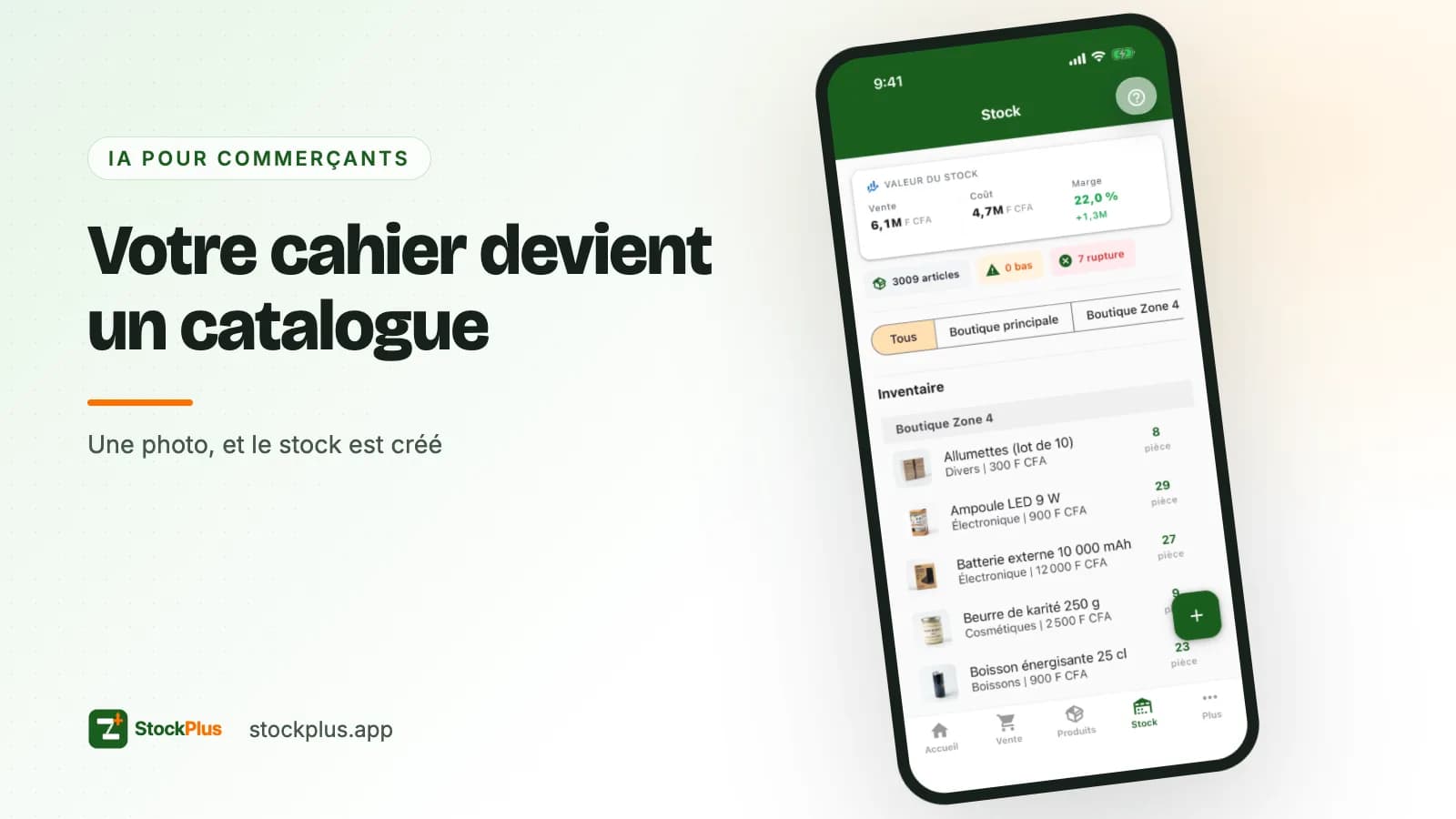
Pour créer son catalogue produits sans tout retaper, il suffit de photographier ce qui existe déjà : le cahier, la liste de prix ou une capture d'écran. Dans StockPlus, « Photographier ma liste » lit de 1 à 5 photos, repère les noms, les prix de vente, les unités, les codes-barres et les catégories, puis vous fait tout relire avant de créer quoi que ce soit. La boutique est prête à vendre en quelques minutes.
Pourquoi la saisie des produits bloque tant de commerçants ?
Le premier obstacle d'une application de gestion de stock n'est pas la caisse. C'est la liste des produits. Une quincaillerie d'Adjamé compte facilement 150 références : pointes de 5, de 8 et de 10, fil électrique au mètre, cadenas, robinets, colle PVC. Chaque produit a un nom, un prix, parfois une unité (le mètre, le paquet, la boîte). Taper tout cela sur un téléphone, entre deux clients, prend des soirées entières. Beaucoup de commerçants abandonnent avant la première vente.
Or cette liste existe déjà, presque toujours. Elle est dans le cahier où le gérant note ses prix, sur la liste imprimée affichée derrière le comptoir, dans une capture d'écran de tarifs envoyée par WhatsApp, ou sur la dernière facture du fournisseur. StockPlus part de là : au lieu de vous demander de ressaisir, l'application lit ce que vous avez déjà écrit.
Comment ça marche, étape par étape ?
Le parcours est le même sur le téléphone (iOS et Android) et sur l'application web my.stockplus.app. Sur le web, vous pouvez déposer les fichiers photo dans une zone prévue à cet effet ou prendre une photo.
1. Confirmer votre pays
À la toute première ouverture, StockPlus vous demande de confirmer votre pays, s'il ne l'a pas déjà été. C'est lui qui fixe la devise : en Côte d'Ivoire ou au Sénégal, les prix sont en F CFA, sans centimes.
2. Choisir « Photographier ma liste »
L'écran « Ajoutez vos produits » met en avant « Photographier ma liste », avec cette promesse affichée : « Noms, prix et catégories lus en quelques secondes. Vous relisez tout avant de créer. » Trois autres choix restent possibles : « Importer un fichier (Excel, CSV) », « Ajouter un seul produit » ou « Plus tard ».
3. Prendre les pages en photo
Touchez « Prendre la page en photo » pour utiliser l'appareil, ou « Depuis la galerie » pour choisir des images déjà prises, y compris des captures d'écran. La règle affichée est simple : « Une page par photo, à plat et bien éclairée. » Vous pouvez envoyer jusqu'à 5 pages d'un coup. Elles sont lues en parallèle et les produits présents sur deux pages sont fusionnés.
4. Laisser l'IA lire
Pendant la lecture, l'écran vous tient informé (« On repère les noms et les prix… », « On range vos produits par catégorie… ») et rappelle : « Rien n'est créé tant que vous n'avez pas relu la liste. » Une longue liste prend un peu plus de temps : gardez l'application ouverte jusqu'à la fin.
5. Relire : « Relisez vos produits »
C'est l'étape qui compte. La liste proposée s'affiche avec ses catégories. « Touchez une ligne pour la corriger, une catégorie pour la renommer. » Plusieurs repères vous aident :
- « Lecture incertaine — vérifiez » : l'IA n'est pas sûre d'un nom ou d'un prix (écriture penchée, chiffre à moitié effacé). Regardez ces lignes en premier.
- « Doublons fusionnés » : le même produit apparaissait deux fois, il n'en reste qu'un.
- « Déjà présent » : le produit existe déjà dans votre boutique, il ne sera pas recréé.
- « À corriger » : il manque une information obligatoire, par exemple le prix de vente.
Vous pouvez aussi renommer une catégorie ou la fusionner dans une autre. Si l'IA a créé « Visserie » et « Vis et boulons », vous gardez une seule catégorie.
6. Créer les produits
Un bouton « Créer N produits » lance la création. L'écran affiche « Création de N produits et N catégories… ». Si la connexion coupe à ce moment, l'application le signale et vous pouvez réessayer sans créer de doublons.
7. « Combien en avez-vous en boutique ? »
Les produits existent, il reste le stock. Si votre cahier avait une colonne Stock ou Qté, les quantités sont déjà remplies. Sinon, vous saisissez ce que vous avez en rayon. Ce stock est enregistré comme « Stock existant » : il ne crée ni fournisseur ni dette fournisseur, puisque la marchandise est déjà chez vous.
C'est ici que vous pouvez activer « Ajouter la valeur d'achat », pour indiquer ce que ce stock vous a coûté. Cette option est facultative, mais elle permet ensuite de suivre vos marges.
8. « Tout est prêt ! »
L'écran final récapitule vos produits, vos catégories, les unités en stock et la valeur d'achat si vous l'avez saisie. Un bouton « Faire ma première vente » ouvre directement la caisse.
Saisie manuelle ou photo : qu'est-ce qui change pour 150 produits ?
Prenons la quincaillerie d'Adjamé et ses 150 références notées dans un cahier.
| Étape | Saisie à la main | Photo avec StockPlus |
|---|---|---|
| Préparer la liste | Le cahier ouvert à côté du téléphone | Le cahier posé à plat, bien éclairé |
| Entrer les noms et les prix | 150 fiches à remplir une par une | Quelques photos, une page par photo |
| Catégories | À créer, puis à choisir pour chaque produit | Lues ou proposées, puis renommées ou fusionnées en bloc |
| Codes-barres et unités | À taper ou à scanner produit par produit | Repris s'ils figurent sur la page |
| Doublons | À repérer soi-même | Fusionnés et signalés |
| Erreurs de frappe | Invisibles jusqu'à la vente | Lignes douteuses signalées « Lecture incertaine — vérifiez » |
| Stock initial | Une quantité par fiche | Un seul écran, prérempli si la colonne existe |
| Votre travail réel | Taper | Relire et corriger |
Le changement de fond est là : vous passez d'un travail de saisie à un travail de relecture. Relire 150 lignes demande de l'attention, mais c'est bien plus léger que de les taper.
Quels documents photographier ?
Le cahier de prix
C'est le cas le plus courant. Une boutique d'alimentation à Treichville ou un kiosque à Pikine note souvent ses prix de vente dans un cahier : « Riz 25 kg — 17 500 », « Huile 5 L — 6 000 ». Le cahier écrit à la main se lit, à condition que l'écriture reste lisible et que la page soit bien éclairée.
La liste de prix imprimée ou la capture d'écran
Une liste imprimée, un tableau reçu sur WhatsApp ou une capture d'écran de tableur donnent en général la lecture la plus nette, parce que les colonnes sont alignées.
La facture fournisseur
Elle est utile pour les noms, les références et les codes-barres. Attention au prix : les montants d'une facture fournisseur sont vos prix d'achat, alors que StockPlus lit le prix comme un prix de vente. À la relecture, corrigez ces montants avec vos vrais prix de vente. La valeur d'achat, elle, se saisit à l'étape du stock.
Comment réussir la photo ?
L'application donne elle-même trois conseils quand une page est mal lue : « Posez la liste à plat, en pleine lumière », « Une page par photo, cadrée en entier » et « Ni reflet ni flou : tenez le téléphone bien droit ». En pratique :
- La lumière : près d'une fenêtre ou sous un bon néon. Évitez le flash sur un papier brillant, qui crée des reflets.
- Une page par photo : ne photographiez pas une double page de cahier en une fois. Faites deux photos.
- À plat : posez le cahier sur le comptoir et tenez le téléphone au-dessus, parallèle à la page. Une page courbée déforme les dernières lignes.
- Des colonnes lisibles : si le nom et le prix sont trop serrés, ou si des prix ont été barrés et réécrits plusieurs fois, recopiez d'abord les pages les plus raturées.
- Les pages illisibles : si une page n'a pas pu être lue, l'écran de relecture l'indique. Vous créez ce qui a été lu, puis vous reprendrez cette page plus tard.
Et si je préfère un fichier Excel ?
Si votre liste est déjà dans un tableur, « Importer un fichier (Excel, CSV) » est souvent plus direct. Le fichier doit contenir au moins le nom et le prix de vente. Catégorie, référence et code-barres sont repris s'ils existent. L'écran d'import des produits propose « Télécharger le modèle CSV » si vous partez de zéro. Vous indiquez quelle colonne correspond à quel champ, puis vous relisez, comme pour la photo.
La photo n'est d'ailleurs pas réservée au premier démarrage. Plus tard, l'écran « Importer des produits » permet de photographier une nouvelle liste, par exemple l'arrivée d'une gamme de cosmétiques. Après l'import, deux raccourcis s'affichent : « Réapprovisionner ces produits » et « Saisir le stock existant ».
Que deviennent mes photos ?
Elles ne sont jamais stockées ni journalisées. Elles sont lues en mémoire, le temps d'en extraire les produits, puis abandonnées. Si vous interrompez la relecture pour la reprendre plus tard, le brouillon sauvegardé contient la liste lue, pas les photos.
Seuls le propriétaire et les gérants peuvent lancer un import. Un caissier ne peut pas créer de produits de cette façon.
Les limites à connaître
- Le prix d'achat n'est pas lu sur les photos. Il se saisit à l'étape du stock ou lors des réapprovisionnements.
- 5 photos au maximum par lecture. Pour un gros catalogue, faites plusieurs lectures.
- La quantité n'est reprise que si une colonne Stock ou Qté est clairement visible. Sinon, vous la saisissez à l'étape « Combien en avez-vous en boutique ? ».
- L'IA peut se tromper, surtout sur une écriture manuscrite difficile. C'est pour cela que rien n'est créé sans votre relecture.
- Les photos des produits eux-mêmes ne sont pas extraites de votre cahier. Vous les ajoutez ensuite depuis la fiche produit.
Et après le catalogue ?
Une fois les produits créés, deux chantiers donnent vite des résultats. Le premier : de belles photos produits, qui comptent pour vendre sur WhatsApp et sur votre boutique en ligne. Nous l'expliquons dans Améliorer ses photos produits avec l'IA. Le second : publier ce catalogue pour vos clients, avec un vrai stock derrière. C'est le sujet de Vendre sur WhatsApp et Facebook sans site web.
Questions fréquentes
Comment créer son catalogue produits à partir d'une photo dans StockPlus ?
Choisissez « Photographier ma liste », prenez de 1 à 5 photos ou captures d'écran de votre cahier ou de votre liste de prix, puis relisez les produits proposés dans « Relisez vos produits ». Rien n'est créé avant cette relecture.
StockPlus garde-t-il les photos de mon cahier ?
Non. Les photos sont lues en mémoire pour en extraire les produits, puis elles ne sont ni stockées ni journalisées. Le brouillon que l'on peut reprendre plus tard ne contient pas les photos non plus.
L'IA lit-elle aussi les prix d'achat ?
Non. La lecture reprend le nom, le prix de vente, l'unité, le code-barres, la référence, la catégorie et la quantité si une colonne Stock ou Qté est visible. La valeur d'achat se saisit à l'étape du stock, avec l'option « Ajouter la valeur d'achat ».
Que se passe-t-il si une ligne est mal lue ?
Les lignes douteuses sont marquées « Lecture incertaine — vérifiez ». Vous touchez la ligne pour la corriger avant de créer les produits, et vous pouvez aussi renommer ou fusionner les catégories proposées.
Et si je préfère importer un fichier Excel ?
C'est possible : « Importer un fichier (Excel, CSV) » accepte un fichier avec au moins le nom et le prix de vente. Un modèle CSV est téléchargeable depuis l'écran d'import des produits.