Améliorer ses photos produits avec l'IA depuis son téléphone
Par Roland Kalmogo · Passionné par les boutiques bien tenues
Mis à jour le · 7 min de lecture
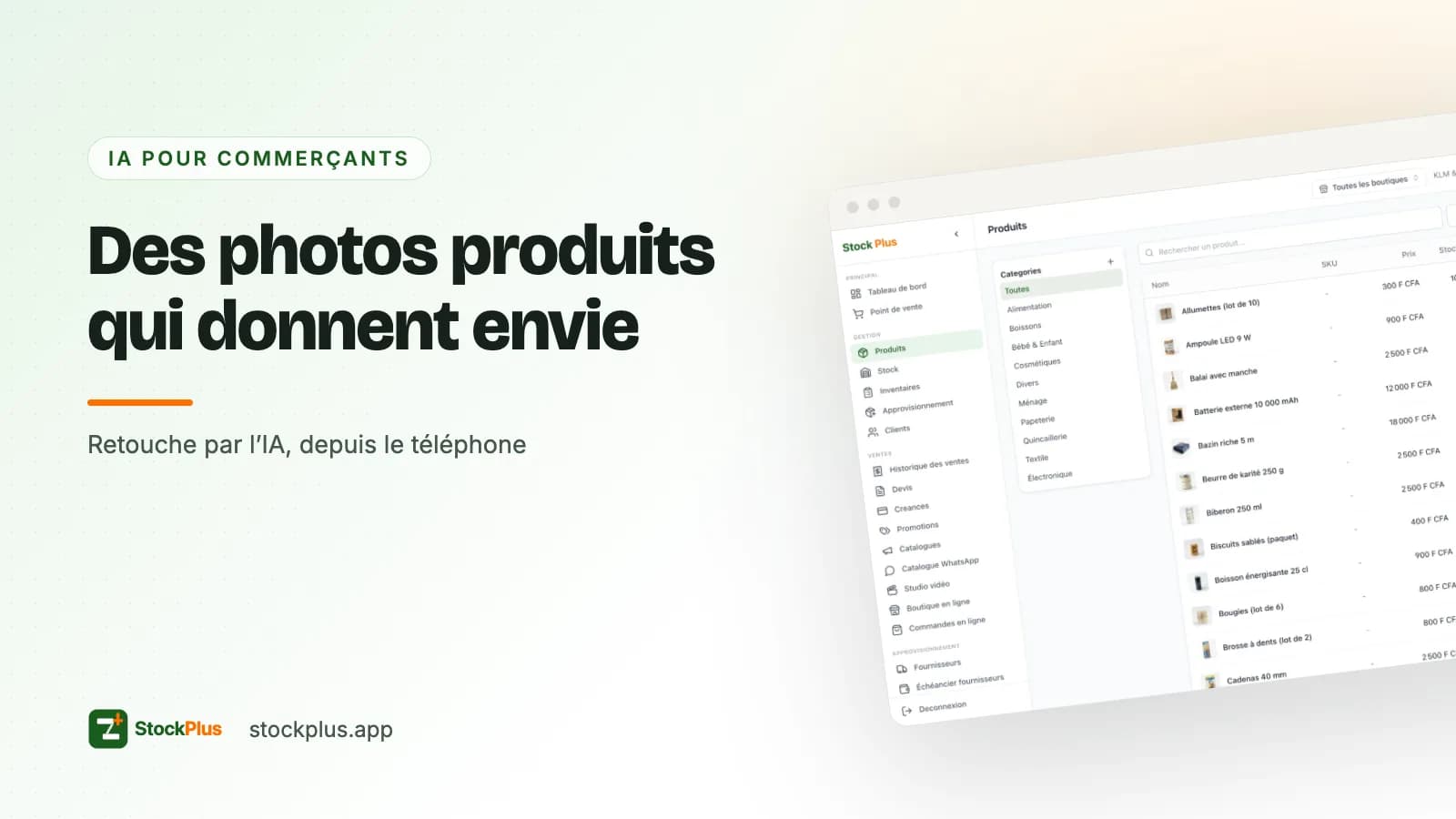
Pour améliorer ses photos produits sans studio ni logiciel, StockPlus propose « Améliorer avec l'IA » sur la photo de chaque produit, sur mobile comme sur le web. L'IA garde votre produit tel qu'il est (forme, couleurs, étiquette) et ne change que la lumière, le fond et le cadrage. Vous comparez l'avant et l'après, puis vous gardez la version qui vous plaît.
Pourquoi la photo produit compte autant pour vendre ?
Dans une boutique physique, le client touche le pagne, soupèse le sac de riz, lit l'étiquette du parfum. En ligne, il n'a que la photo. Quand une commerçante de Marché Sandaga publie ses nouveaux wax sur son statut WhatsApp, c'est l'image qui fait écrire « C'est combien ? ». Une photo prise à la va-vite, sous un néon jaune, avec des cartons en arrière-plan, se perd dans le défilement des statuts.
Dans StockPlus, la photo produit n'est pas une décoration. Elle a trois usages concrets :
- La boutique en ligne
stockplus.app/s/votre-boutique: seuls les produits qui ont une photo y sont publiés. L'écran de publication l'indique par la mention « Photo requise ». - Le catalogue WhatsApp et Facebook, alimenté à partir des produits publiés sur votre boutique en ligne.
- La fiche produit dans l'application, utilisée par vous et votre équipe au quotidien.
Autrement dit, un produit sans photo est un produit invisible en ligne. Et un produit avec une mauvaise photo est un produit qui se vend moins bien que celui du voisin.
Que fait exactement « Améliorer avec l'IA » ?
L'IA part de la photo que vous avez déjà ajoutée au produit. Elle la prend comme référence et s'interdit de toucher à ce qui fait le produit : sa forme, ses couleurs, le texte de son étiquette, ses proportions. Ce qui change, c'est l'environnement.
Par défaut, la consigne est celle d'une photo de catalogue : un fond neutre de studio, une lumière douce, le produit centré, sans personne et sans texte ajouté. Votre bouteille d'huile reste la même bouteille, avec la même étiquette, mais elle n'est plus posée sur un comptoir encombré.
C'est ce qu'on appelle ici la garantie du même produit. Elle compte : vendre sur une photo qui embellit le produit au point de le changer, c'est s'exposer à des retours et à des clients mécontents.
Retouche ou Scène personnalisée : quel mode choisir ?
« Retouche » : le produit identique, mieux présenté
C'est le mode à utiliser dans la grande majorité des cas. L'écran le résume ainsi : « Le produit reste identique : seuls l'éclairage, le fond et le cadrage changent. »
Le champ « Ajuster le contexte (optionnel) » vous permet d'orienter le résultat, avec des indications courtes : « fond blanc », « sur une table en bois », « dans une cuisine ». Si votre contexte contient des mots que la retouche n'accepte pas, l'application vous prévient et vous propose de passer en scène personnalisée.
« Scène personnalisée » : une mise en situation
Ici, votre description est obligatoire (« Décrivez la scène »), et la mise en scène suit ce que vous écrivez. L'exemple donné dans l'application : « tenu dans une main, vue de dessus sur un étal de marché ». Des personnes ou des mains peuvent apparaître. Le produit, lui, reste reconnaissable : forme, couleurs et étiquette sont conservées.
Le tableau pour décider
| Retouche | Scène personnalisée | |
|---|---|---|
| But | Photo propre de catalogue | Photo d'ambiance, mise en situation |
| Votre consigne | Facultative (« Ajuster le contexte ») | Obligatoire (« Décrivez la scène ») |
| Ce qui change | Lumière, fond, cadrage | Toute la scène autour du produit |
| Personnes ou mains | Non | Oui, si vous le demandez |
| Texte, logo, prix sur l'image | Non | Non |
| Usage type | Boutique en ligne, catalogue WhatsApp | Statut WhatsApp, publication Facebook |
Comment faire, étape par étape ?
- Ouvrez la fiche du produit dans StockPlus, sur votre téléphone ou sur my.stockplus.app.
- Touchez « Améliorer avec l'IA » sur la photo du produit.
- Choisissez le mode : « Retouche » ou « Scène personnalisée ».
- Ajoutez votre consigne si vous le souhaitez : un contexte court en retouche, une description de la scène en mode personnalisé.
- Lancez la génération. La version améliorée apparaît à côté de l'originale, sous les mentions « Avant » et « Après ».
- Comparez. Si le résultat ne vous convient pas, régénérez. L'écran indique combien d'essais il vous reste aujourd'hui pour cette photo.
- Touchez « Utiliser cette photo », puis choisissez :
- « Remplacer » : la nouvelle photo devient la photo principale du produit, et l'originale reste dans la galerie.
- « Ajouter » : la nouvelle photo s'ajoute à la galerie, et la photo principale ne change pas.
Dans les deux cas, la photo d'origine n'est jamais supprimée. Seuls le propriétaire et les gérants peuvent lancer une amélioration.
Comment prendre une bonne photo avant de la retoucher ?
L'IA améliore l'environnement, pas la netteté du produit. Une photo floue ou une étiquette illisible au départ le resteront. Quelques réflexes suffisent :
- La lumière du jour : photographiez près de la porte ou d'une fenêtre, sans soleil direct sur le produit. Évitez le flash sur les emballages brillants.
- Le produit entier dans le cadre : ni le bouchon coupé, ni la semelle hors champ.
- Un seul produit par photo : pour un pack de 6, montrez le pack, pas le rayon entier.
- L'étiquette face à vous : c'est elle que le client veut lire, et c'est elle que l'IA conserve.
- Le téléphone stable : posez les coudes sur le comptoir ou calez-vous contre un mur.
- Un fond dégagé : il sera remplacé, mais un fond simple laisse les contours du produit bien nets.
Quelques exemples par commerce
- Une boutique de cosmétiques à Cocody : les flacons photographiés sur l'étagère, avec reflets et autres marques autour. En « Retouche » avec « fond blanc », chaque flacon devient une vignette propre pour la boutique en ligne.
- Une vendeuse de pagnes à Marché Sandaga : le tissu plié sur un étal. En « Scène personnalisée », une mise en situation (« plié sur une table en bois, lumière de fin de journée ») donne une image d'ambiance pour le statut WhatsApp.
- Un revendeur d'accessoires téléphone à Adjamé : écouteurs et chargeurs dans leur boîte. En « Retouche », fond neutre et produit centré, pour un catalogue homogène.
- Une épicerie à Ouagadougou : bidons d'huile et sacs de riz. Une retouche simple suffit : le client veut reconnaître la marque et le format, pas une mise en scène.
Les limites à connaître
- 3 essais au maximum par photo et par jour. Préparez votre consigne avant de lancer.
- Pas de texte, de logo ni de prix sur l'image. C'est volontaire : le prix change, la photo reste. Mettez le prix en légende.
- L'IA ne rattrape pas une photo floue. Elle change le décor, pas la qualité de l'étiquette.
- La scène personnalisée reste une mise en scène. Pour la boutique en ligne, préférez la retouche, plus fidèle à ce que le client recevra.
- La fonction part d'une photo déjà enregistrée sur le produit. Ajoutez d'abord une photo, puis améliorez-la.
Et ensuite ?
Une fois vos photos au propre, deux usages en tirent parti. Vos photos peuvent servir de base à une courte vidéo pour vos statuts et vos Reels : voir Créer une vidéo publicitaire produit sans monteur. Et si vos produits ne sont pas encore dans l'application, commencez par créer votre catalogue à partir d'une photo de votre cahier.
Questions fréquentes
Comment améliorer une photo produit avec l'IA dans StockPlus ?
Ouvrez la fiche du produit, touchez « Améliorer avec l'IA » sur sa photo, choisissez « Retouche » ou « Scène personnalisée », puis comparez l'avant et l'après. « Utiliser cette photo » vous laisse remplacer la photo principale ou ajouter la nouvelle à la galerie.
L'IA peut-elle changer mon produit ?
Non, c'est la règle de départ : votre photo sert de référence, et la forme, les couleurs, le texte de l'étiquette et les proportions sont verrouillés. En « Retouche », seuls l'éclairage, le fond et le cadrage changent.
Est-ce que je perds ma photo d'origine ?
Non. La photo d'origine n'est jamais supprimée. Si vous choisissez « Remplacer », la nouvelle photo devient la photo principale et l'originale reste dans la galerie du produit.
Combien d'essais puis-je faire sur une photo ?
Jusqu'à 3 essais par photo et par jour. L'écran indique le nombre d'essais restants aujourd'hui pour cette photo.
L'IA peut-elle ajouter mon prix ou mon logo sur l'image ?
Non. Le texte, les logos et les prix sont exclus dans les deux modes. Mettez le prix dans la légende de votre statut WhatsApp ou dans la fiche produit.
Où la photo améliorée est-elle utilisée ?
Partout où la photo du produit apparaît : la fiche produit, votre boutique en ligne StockPlus et le catalogue WhatsApp et Facebook, comme n'importe quelle photo que vous auriez envoyée vous-même.